Domain local-time.de kaufen?
Wir ziehen mit dem Projekt
local-time.de um.
Sind Sie am Kauf der Domain
local-time.de interessiert?
domain@kv-gmbh.de · 0541-91531010
Domain local-time.de kaufen?
Woran liegt der Papierstau?
Ein Papierstau kann verschiedene Ursachen haben. Mögliche Gründe sind falsch eingelegtes Papier, verschmutzte oder beschädigte Rollen im Drucker, zu viel Papier im Zufuhrfach oder ein defekter Papiersensor. Es ist wichtig, den genauen Grund für den Papierstau zu identifizieren, um das Problem zu beheben. **
Warum erscheint bei Epson XP 315 die Meldung "Papierstau", obwohl kein Papierstau vorliegt?
Es gibt mehrere mögliche Gründe, warum die Meldung "Papierstau" angezeigt wird, obwohl kein Papierstau vorliegt. Es könnte sein, dass ein kleines Stück Papier im Drucker steckt, das den Sensor auslöst und den Drucker dazu bringt, den Papierstau anzuzeigen. Eine andere Möglichkeit ist, dass der Sensor selbst defekt ist und fälschlicherweise einen Papierstau meldet. In einigen Fällen kann es auch helfen, den Drucker aus- und wieder einzuschalten oder die Druckertreiber neu zu installieren, um das Problem zu beheben. **

Ähnliche Suchbegriffe für Papierstau
Top-Angebote
Produkte zum Begriff Papierstau:
-
Friedrichs, Horst A.: Local LegendsLocal Legends , The Hidden Pubs of London , Luftversorgung > Auto-Tuning & -Styling , Erscheinungsjahr: 20240806, Produktform: Leinen, Autoren: Friedrichs, Horst A.~Warland, John, Seitenzahl/Blattzahl: 336, Abbildungen: 300, Themenüberschrift: PHOTOGRAPHY / Subjects & Themes / Food, Keyword: cooking;cookbooks;cookbook;coffee table books;coffee table book;photography;photography books;food photography;cooking gifts;cook books;cooking books;cook book;gifts;photo book;photo;farmer;gifts for farmers;farmer gifts;photography coffee table books;food books;gift books;wine;business;gardening;mystery;food;historical;biography;essays;art;garden;cozy;guide;trains;craft;design;recipes;venice;cozy mystery;knitting;gifts for mom;collection;fashion;england;crime;inspirational;diy;music;culinary, Fachschema: Zwanzigstes Jahrhundert~Motiv (Bildende Kunst)~Architektur - Baukunst~Bau / Baukunst~Entwurf / Architektur~Fotobände (allgemein)~Geschenkband / Fotobände, Fachkategorie: Essen und Trinken: Getränke~Objekte in der Kunst (Stadtbild, Maschinen usw.)~Architektur~Fotografie: Sammlungen, Warengruppe: HC/Fotografie, UNSPSC: 49019900, Warenverzeichnis für die Außenhandelsstatistik: 49019900, Länge: 240, Breite: 172, Höhe: 33, Gewicht: 1146, Produktform: Gebunden, Genre: Geisteswissenschaften/Kunst/Musik,38,00 €*Versand: 0,00 €Sichere Weiterleitung zum Anbieter
-
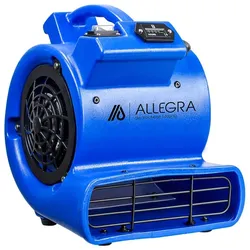
ALLEGRA Turbolüfter RL550 inkl. StundenzählerTurbolüfter RL550 mit Stundenzähler – Kompakte Power für schnelle Trocknung Nach einem Wasserschaden zählt jede Minute – der Turbolüfter RL550 ist Ihr zuverlässiger Helfer, um Feuchtigkeit schnell und effizient aus kleinen Räumen oder schwer zugänglichen Bereichen zu entfernen. Ideal als Ergänzung zu Bautrocknern, sorgt der RL550 für eine gezielte Luftumwälzung und beschleunigt so den Trocknungsprozess erheblich. Mit einer Luftumwälzung von 500 m3 pro Stunde und einem leistungsstarken Radialventilator wird die Raumluft effektiv in Bewegung gesetzt. Unterschiedliche Winkeleinstellungen ermöglichen dabei eine gezielte Ausrichtung des Luftstroms – ganz nach Bedarf. Besonders praktisch: Der integrierte Betriebsstundenzähler erlaubt die präzise Kontrolle der Laufzeit – ideal zur Nachverfolgung von Stromverbrauch und Einsatzdauer auf Baustellen oder bei der Vermietung. Mit einem Gewicht von nur 4 kg, kompakten Abmessungen (B: 25 cm, T: 27 cm, H: 32 cm) und einem handlichen Tragegriff ist der RL550 äußerst mobil und flexibel einsetzbar – überall dort, wo ein 230 V Anschluss zur Verfügung steht. Vorteile auf einen Blick: Ideal für kleine Räume und schwer zugängliche Stellen Starke Luftumwälzung: 500 m3/h Radialventilator mit mehreren Winkeleinstellungen für optimale Luftverteilung Integrierter Betriebsstundenzähler zur Stromkostenkontrolle Kompakt, leicht (nur 4 kg) und einfach zu transportieren Betrieb an jeder Standard-230 V Steckdose möglich Einsatzbereiche: Wasserschadensanierung, Bau- und Renovierungsarbeiten, Trocknung von Estrich, Teppichen oder Wänden – überall dort, wo eine schnelle Luftzirkulation erforderlich ist.153,44 €*Versand: 0,00 €Sichere Weiterleitung zum Anbieter



-
Warum zeigt der Brother MFC J4410DW einen Papierstau an, obwohl es keinen Papierstau gibt?
Es gibt mehrere mögliche Gründe, warum der Brother MFC J4410DW einen Papierstau anzeigt, obwohl kein Papierstau vorliegt. Es könnte ein Sensorfehler vorliegen, der fälschlicherweise erkennt, dass sich Papier im Drucker befindet. Es ist auch möglich, dass sich kleine Papierreste oder Fremdkörper im Drucker befinden, die den Sensor beeinflussen. In einigen Fällen kann ein Neustart des Druckers helfen, das Problem zu beheben. Wenn das Problem weiterhin besteht, ist es ratsam, den Kundendienst von Brother zu kontaktieren. **
-
Was tun bei einem Papierstau?
Wenn es zu einem Papierstau kommt, ist es wichtig, den Drucker auszuschalten und den Stromstecker zu ziehen, um Verletzungen zu vermeiden. Anschließend sollte das Papier vorsichtig entfernt werden, indem man es in Richtung des Papiereinzugs zieht. Nachdem der Papierstau behoben ist, kann der Drucker wieder eingeschaltet werden und der Druckauftrag erneut gestartet werden. **
-
Was tun bei Papierstau Canon?
Wenn es zu einem Papierstau in einem Canon-Drucker kommt, gibt es einige Schritte, die du unternehmen kannst, um das Problem zu lösen. Zuerst solltest du den Drucker ausschalten und vom Stromnetz trennen. Überprüfe dann vorsichtig den Drucker auf eingeklemmtes Papier und entferne es, falls nötig. Stelle sicher, dass kein lose Papier im Drucker verbleibt. Danach kannst du den Drucker wieder einschalten und einen Testdruck durchführen, um sicherzustellen, dass das Problem behoben wurde. Wenn der Papierstau weiterhin besteht, solltest du den Canon-Kundendienst kontaktieren, um weitere Unterstützung zu erhalten. **
-
Wie bekomme ich den Papierstau weg?
Um einen Papierstau zu beheben, sollten Sie zuerst das Gerät ausschalten und den Stromstecker ziehen. Öffnen Sie dann vorsichtig die Abdeckung des Druckers und entfernen Sie das gestaute Papier. Überprüfen Sie auch die Papierzufuhr und entfernen Sie eventuelle lose Blätter oder Fremdkörper. Schließen Sie das Gerät wieder an und schalten Sie es ein, um zu sehen, ob der Papierstau behoben wurde. **
Wie behebt man einen Papierstau im Drucker?
1. Zuerst sollte man den Drucker ausschalten und das Papierfach öffnen. 2. Dann vorsichtig das gestaute Papier entfernen, ohne es zu zerreißen. 3. Abschließend den Drucker wieder einschalten und testen, ob der Papierstau behoben wurde. **
Wie kann man Papierstau im Drucker beheben?
Wie kann man Papierstau im Drucker beheben? 1. Zuerst sollte man den Drucker ausschalten und den Stecker ziehen, um Verletzungen zu vermeiden. 2. Anschließend öffnet man vorsichtig die Abdeckung des Druckers und entfernt das gestaute Papier, indem man es langsam und gleichmäßig herauszieht. 3. Es ist wichtig, darauf zu achten, dass keine Papierreste im Drucker verbleiben, da dies zu erneuten Staus führen kann. 4. Nachdem der Papierstau behoben ist, schließt man die Abdeckung des Druckers, schaltet ihn wieder ein und testet, ob er ordnungsgemäß funktioniert. 5. Falls der Papierstau weiterhin besteht, sollte man die Bedienungsanleitung des Druckers konsultieren oder sich an den Hersteller wenden. **
Top-Angebote
Produkte zum Begriff Papierstau:
-
Beschissener Papierstau! Das unverblümte Fluchmalbuch für gestresste Lehrkräfte, Taschenbuch von Freulein Knuffig, Bookmundo, 978-94-037-6810-6Beschissener Papierstau! Das Unverblümte Fluchmalbuch Für Gestresste Lehrkräfte, Taschenbuch Von Freulein Knuffig, Bookmundo, 978-94-037-6810-6, Seitenanzahl: 8111,00 €*Versand: 0,00 €Sichere Weiterleitung zum Anbieter
-
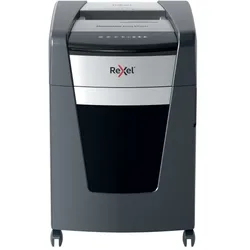
Rexel Aktenvernichter Momentum Extra XP514+, Mikroschnitt, 15-14 Blatt A4 (70-80 g/m2) Kapazität, Sicherheitsstufe P5, Anti-Papierstau-TechnologieZerkleinert bis zu 14 A4-Blätter (80 g/m2) gleichzeitig. P-5 Mikroschnitt (2 x 15 mm). Die Anti-Papierstau-Technologie mit Active-Sensing misst automatisch die Anzahl der eingezogenen Blätter in Echtzeit, um Papierstaus und fehlerhafte Einzüge zu verhindern; dies wird durch eine rote LED auf dem Bedienfeld angezeigt. Der Aktenvernichter startet erst dann, wenn die Anzahl der Blätter unter oder auf die maximale Blattkapazität reduziert wurde. Dieser Hochleistungs Aktenvernichter zerkleinert auch Kreditkarten, Heftklammern, Büroklammern und CDs/DVDs. 60-Liter-Abfallbehälter und Schranktür zum einfachen Entleeren. Kontinuierliche Laufzeit mit Lüfterkühlung und ECO-Modus zum Stromsparen bei Nichtgebrauch. Bedienfeld mit Touch-Control. 55 dBA ultra-leiser Geräuschpegel Infrarot-Füllstandsensor. Manuelle Rückwärts-/Vorwärtslauf.1127,36 €*Versand: 0,00 €Sichere Weiterleitung zum Anbieter
-
Friedrichs, Horst A.: Local LegendsLocal Legends , The Hidden Pubs of London , Luftversorgung > Auto-Tuning & -Styling , Erscheinungsjahr: 20240806, Produktform: Leinen, Autoren: Friedrichs, Horst A.~Warland, John, Seitenzahl/Blattzahl: 336, Abbildungen: 300, Themenüberschrift: PHOTOGRAPHY / Subjects & Themes / Food, Keyword: cooking;cookbooks;cookbook;coffee table books;coffee table book;photography;photography books;food photography;cooking gifts;cook books;cooking books;cook book;gifts;photo book;photo;farmer;gifts for farmers;farmer gifts;photography coffee table books;food books;gift books;wine;business;gardening;mystery;food;historical;biography;essays;art;garden;cozy;guide;trains;craft;design;recipes;venice;cozy mystery;knitting;gifts for mom;collection;fashion;england;crime;inspirational;diy;music;culinary, Fachschema: Zwanzigstes Jahrhundert~Motiv (Bildende Kunst)~Architektur - Baukunst~Bau / Baukunst~Entwurf / Architektur~Fotobände (allgemein)~Geschenkband / Fotobände, Fachkategorie: Essen und Trinken: Getränke~Objekte in der Kunst (Stadtbild, Maschinen usw.)~Architektur~Fotografie: Sammlungen, Warengruppe: HC/Fotografie, UNSPSC: 49019900, Warenverzeichnis für die Außenhandelsstatistik: 49019900, Länge: 240, Breite: 172, Höhe: 33, Gewicht: 1146, Produktform: Gebunden, Genre: Geisteswissenschaften/Kunst/Musik,38,00 €*Versand: 0,00 €Sichere Weiterleitung zum Anbieter
-
Woran liegt der Papierstau?
Ein Papierstau kann verschiedene Ursachen haben. Mögliche Gründe sind falsch eingelegtes Papier, verschmutzte oder beschädigte Rollen im Drucker, zu viel Papier im Zufuhrfach oder ein defekter Papiersensor. Es ist wichtig, den genauen Grund für den Papierstau zu identifizieren, um das Problem zu beheben. **
-
Warum erscheint bei Epson XP 315 die Meldung "Papierstau", obwohl kein Papierstau vorliegt?
Es gibt mehrere mögliche Gründe, warum die Meldung "Papierstau" angezeigt wird, obwohl kein Papierstau vorliegt. Es könnte sein, dass ein kleines Stück Papier im Drucker steckt, das den Sensor auslöst und den Drucker dazu bringt, den Papierstau anzuzeigen. Eine andere Möglichkeit ist, dass der Sensor selbst defekt ist und fälschlicherweise einen Papierstau meldet. In einigen Fällen kann es auch helfen, den Drucker aus- und wieder einzuschalten oder die Druckertreiber neu zu installieren, um das Problem zu beheben. **
-
Warum zeigt der Brother MFC J4410DW einen Papierstau an, obwohl es keinen Papierstau gibt?
Es gibt mehrere mögliche Gründe, warum der Brother MFC J4410DW einen Papierstau anzeigt, obwohl kein Papierstau vorliegt. Es könnte ein Sensorfehler vorliegen, der fälschlicherweise erkennt, dass sich Papier im Drucker befindet. Es ist auch möglich, dass sich kleine Papierreste oder Fremdkörper im Drucker befinden, die den Sensor beeinflussen. In einigen Fällen kann ein Neustart des Druckers helfen, das Problem zu beheben. Wenn das Problem weiterhin besteht, ist es ratsam, den Kundendienst von Brother zu kontaktieren. **
-
Was tun bei einem Papierstau?
Wenn es zu einem Papierstau kommt, ist es wichtig, den Drucker auszuschalten und den Stromstecker zu ziehen, um Verletzungen zu vermeiden. Anschließend sollte das Papier vorsichtig entfernt werden, indem man es in Richtung des Papiereinzugs zieht. Nachdem der Papierstau behoben ist, kann der Drucker wieder eingeschaltet werden und der Druckauftrag erneut gestartet werden. **
Ähnliche Suchbegriffe für Papierstau
-
ALLEGRA Turbolüfter RL550 inkl. StundenzählerTurbolüfter RL550 mit Stundenzähler – Kompakte Power für schnelle Trocknung Nach einem Wasserschaden zählt jede Minute – der Turbolüfter RL550 ist Ihr zuverlässiger Helfer, um Feuchtigkeit schnell und effizient aus kleinen Räumen oder schwer zugänglichen Bereichen zu entfernen. Ideal als Ergänzung zu Bautrocknern, sorgt der RL550 für eine gezielte Luftumwälzung und beschleunigt so den Trocknungsprozess erheblich. Mit einer Luftumwälzung von 500 m3 pro Stunde und einem leistungsstarken Radialventilator wird die Raumluft effektiv in Bewegung gesetzt. Unterschiedliche Winkeleinstellungen ermöglichen dabei eine gezielte Ausrichtung des Luftstroms – ganz nach Bedarf. Besonders praktisch: Der integrierte Betriebsstundenzähler erlaubt die präzise Kontrolle der Laufzeit – ideal zur Nachverfolgung von Stromverbrauch und Einsatzdauer auf Baustellen oder bei der Vermietung. Mit einem Gewicht von nur 4 kg, kompakten Abmessungen (B: 25 cm, T: 27 cm, H: 32 cm) und einem handlichen Tragegriff ist der RL550 äußerst mobil und flexibel einsetzbar – überall dort, wo ein 230 V Anschluss zur Verfügung steht. Vorteile auf einen Blick: Ideal für kleine Räume und schwer zugängliche Stellen Starke Luftumwälzung: 500 m3/h Radialventilator mit mehreren Winkeleinstellungen für optimale Luftverteilung Integrierter Betriebsstundenzähler zur Stromkostenkontrolle Kompakt, leicht (nur 4 kg) und einfach zu transportieren Betrieb an jeder Standard-230 V Steckdose möglich Einsatzbereiche: Wasserschadensanierung, Bau- und Renovierungsarbeiten, Trocknung von Estrich, Teppichen oder Wänden – überall dort, wo eine schnelle Luftzirkulation erforderlich ist.153,44 €*Versand: 0,00 €Sichere Weiterleitung zum Anbieter
-
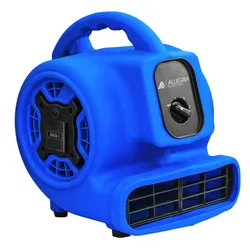
ALLEGRA Turbolüfter RL1200 inkl. StundenzählerDer Turbolüfter RL1200 ist bestens geeignet, um nach einem Wasserschaden schnell zu handeln, bevor noch mehr Schaden entsteht. Ergänzend zu einem Bautrockner unterstützt er zuverlässig die Trocknung kleiner bis mittelgroßer Räume und schwer zugänglicher Stellen. Dabei erreicht er eine Luftumwälzung von bis zu 900 m3 pro Stunde. Durch unterschiedliche Winkeleinstellungen ist eine Luftverteilung in verschiedene Richtungen möglich. Ihren individuellen Bedarf regeln Sie ganz einfach über drei Gebläsestufen. Zusätzlich bieten wir Ihnen die volle Kontrolle Ihrer Stromkosten, dank des integrierten Betriebsstundenzählers. Sein geringes Gewicht von 5 kg und der handliche Tragegriff, garantieren den schnellen und flexiblen Einsatz an jedem 230 V Anschluss. Die robuste Kunststoffverarbeitung des Turbolüfters RL1200 gewährleistet eine lange Lebensdauer.149,19 €*Versand: 6,00 €Sichere Weiterleitung zum Anbieter
-
Was tun bei Papierstau Canon?
Wenn es zu einem Papierstau in einem Canon-Drucker kommt, gibt es einige Schritte, die du unternehmen kannst, um das Problem zu lösen. Zuerst solltest du den Drucker ausschalten und vom Stromnetz trennen. Überprüfe dann vorsichtig den Drucker auf eingeklemmtes Papier und entferne es, falls nötig. Stelle sicher, dass kein lose Papier im Drucker verbleibt. Danach kannst du den Drucker wieder einschalten und einen Testdruck durchführen, um sicherzustellen, dass das Problem behoben wurde. Wenn der Papierstau weiterhin besteht, solltest du den Canon-Kundendienst kontaktieren, um weitere Unterstützung zu erhalten. **
-
Wie bekomme ich den Papierstau weg?
Um einen Papierstau zu beheben, sollten Sie zuerst das Gerät ausschalten und den Stromstecker ziehen. Öffnen Sie dann vorsichtig die Abdeckung des Druckers und entfernen Sie das gestaute Papier. Überprüfen Sie auch die Papierzufuhr und entfernen Sie eventuelle lose Blätter oder Fremdkörper. Schließen Sie das Gerät wieder an und schalten Sie es ein, um zu sehen, ob der Papierstau behoben wurde. **
-
Wie behebt man einen Papierstau im Drucker?
1. Zuerst sollte man den Drucker ausschalten und das Papierfach öffnen. 2. Dann vorsichtig das gestaute Papier entfernen, ohne es zu zerreißen. 3. Abschließend den Drucker wieder einschalten und testen, ob der Papierstau behoben wurde. **
-
Wie kann man Papierstau im Drucker beheben?
Wie kann man Papierstau im Drucker beheben? 1. Zuerst sollte man den Drucker ausschalten und den Stecker ziehen, um Verletzungen zu vermeiden. 2. Anschließend öffnet man vorsichtig die Abdeckung des Druckers und entfernt das gestaute Papier, indem man es langsam und gleichmäßig herauszieht. 3. Es ist wichtig, darauf zu achten, dass keine Papierreste im Drucker verbleiben, da dies zu erneuten Staus führen kann. 4. Nachdem der Papierstau behoben ist, schließt man die Abdeckung des Druckers, schaltet ihn wieder ein und testet, ob er ordnungsgemäß funktioniert. 5. Falls der Papierstau weiterhin besteht, sollte man die Bedienungsanleitung des Druckers konsultieren oder sich an den Hersteller wenden. **
* Alle Preise verstehen sich inklusive der gesetzlichen Mehrwertsteuer und ggf. zuzüglich Versandkosten. Die Angebotsinformationen basieren auf den Angaben des jeweiligen Shops und werden über automatisierte Prozesse aktualisiert. Eine Aktualisierung in Echtzeit findet nicht statt, so dass es im Einzelfall zu Abweichungen kommen kann. ** Hinweis: Teile dieses Inhalts wurden von KI erstellt.